Coworking • Nomade
Le collègue, après concertation avec son responsable, a la possibilité de réserver une place de travail
sur les sites d’Ath, Frameries, Tournai et Mouscron un jour/semaine.
Comment pratiquer ?
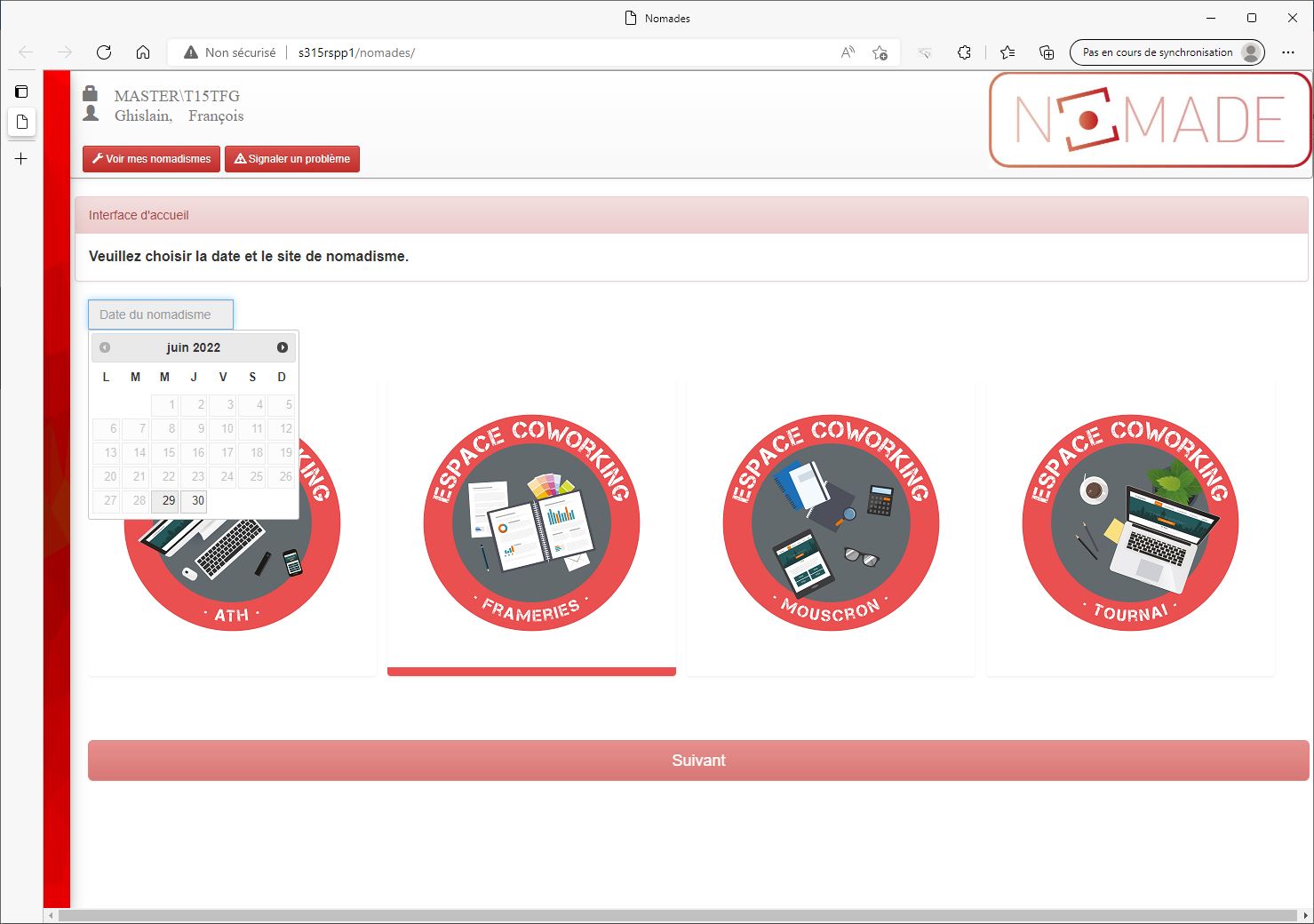
La réservation est possible, via le réseau Solidaris, au plus tôt pour le lendemain (aucune réservation possible le jour même) via l’applicatif à l’adresse http://s315rspp1/nomades/ ou via l’intranet sous la rubrique « Nomade/Demande de coworking »
L’utilisateur doit :
– sélectionner le lieu en cliquant sur les bulles : Ath, Frameries, Mouscron ou Tournai
– choisir une date dans le créneau disponible (J+1 -> J+8) et un site de nomadisme
Confirmation de la réservation :
– un mail récapitulatif (lieu, place exacte, date) est envoyé à l’utilisateur
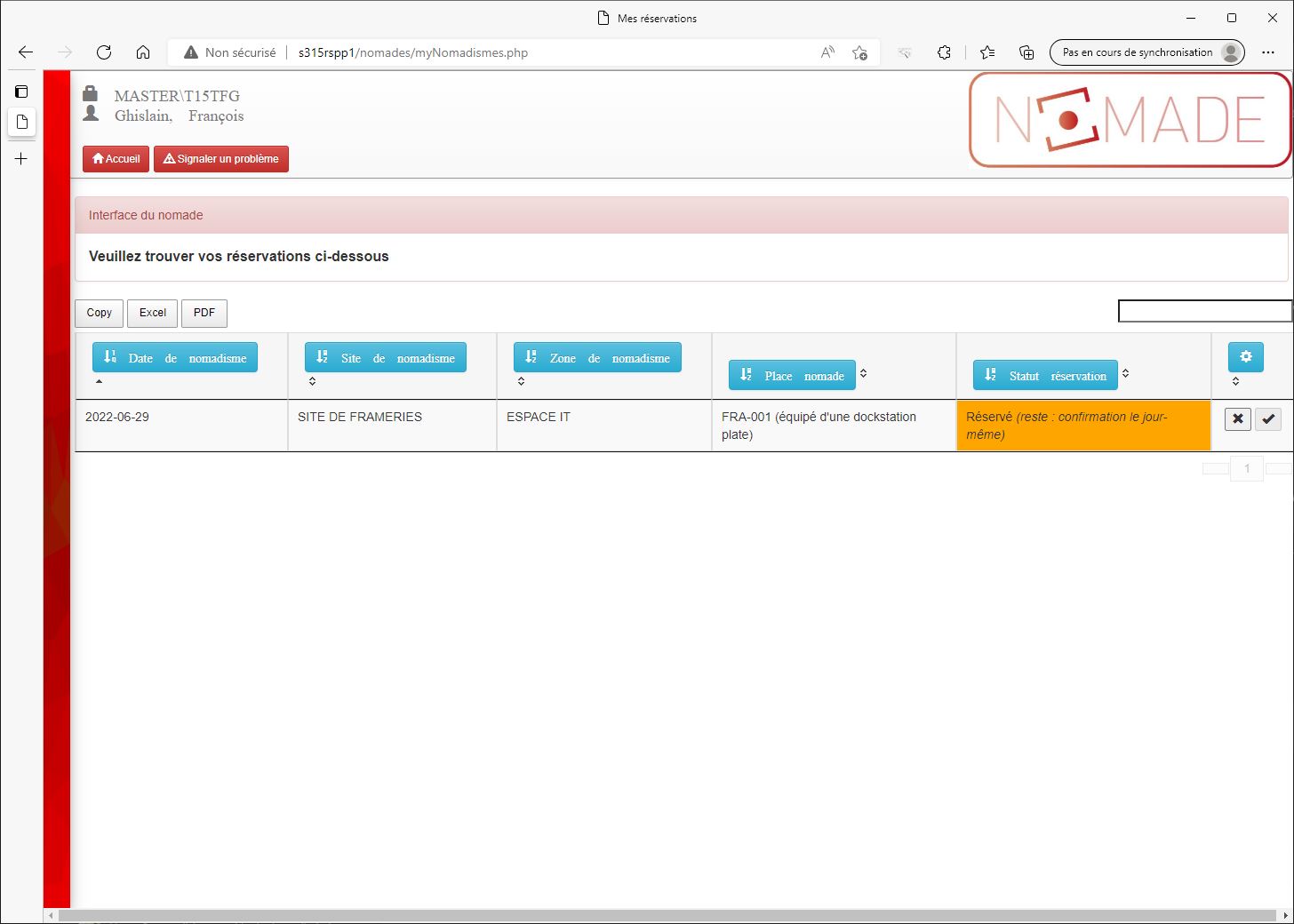
– le jour de la réservation, un mail est envoyé au collègue afin de confirmer sa présence. L’utilisateur a la possibilité de gérer et consulter ses nomadismes via le bouton « Voir mes nomadimes » présent dans l’en-tête.
Interface des zones & places
- L’utilisateur a la possibilité de consulter les zones disponibles qui se rapportent au site & date choisis initialement (voir fig. 001).
Les disponibilités des zones s’affichent sous celles-ci. - Si la zone est complètement occupée, l’utilisateur n’a pas l’opportunité de visualiser les places qui s’y rapportent (zone non cliquable).
- Si la zone comporte encore des places disponibles, celles-ci s’affichent au clic sur la zone choisie (voir fig. 002).
- Lorsque l’utilisateur sélectionne une place disponible, un visuel apparait à droite de l’écran (voir fig. 003).
L’utilisateur peut ainsi vérifier le matériel Dock station disponible, adéquat. - Au clic sur le bouton « Réserver », une invite de commandes apparait invitant l’utilisateur à confirmer sa demande (voir fig. 004).
– Si confirmation, la place est réservée et l’utilisateur est notifié par mail et redirigé vers l’accueil
– Si annulation, l’invite de commandes se ferme et l’utilisateur peut continuer à naviguer
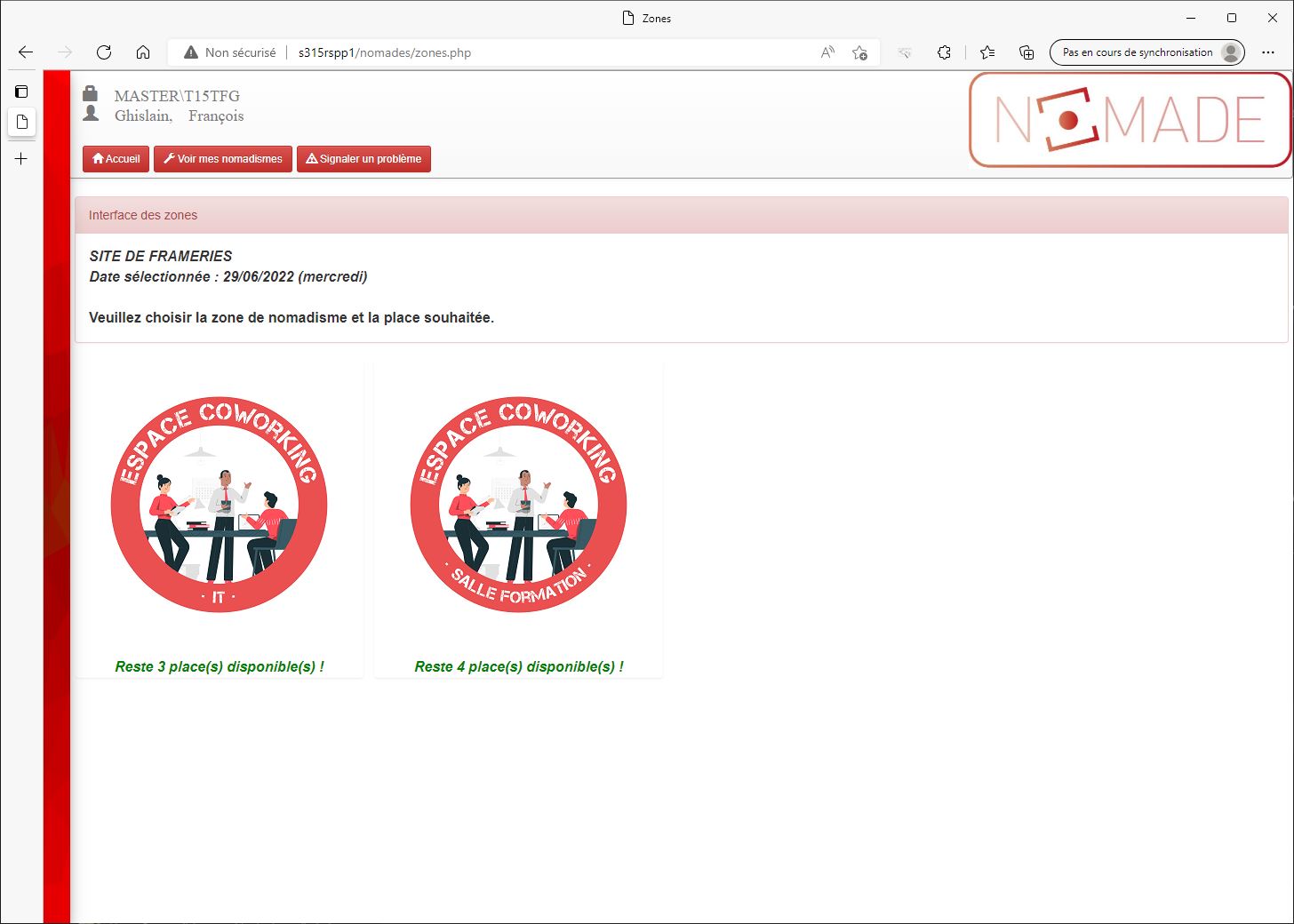
Fig. 001
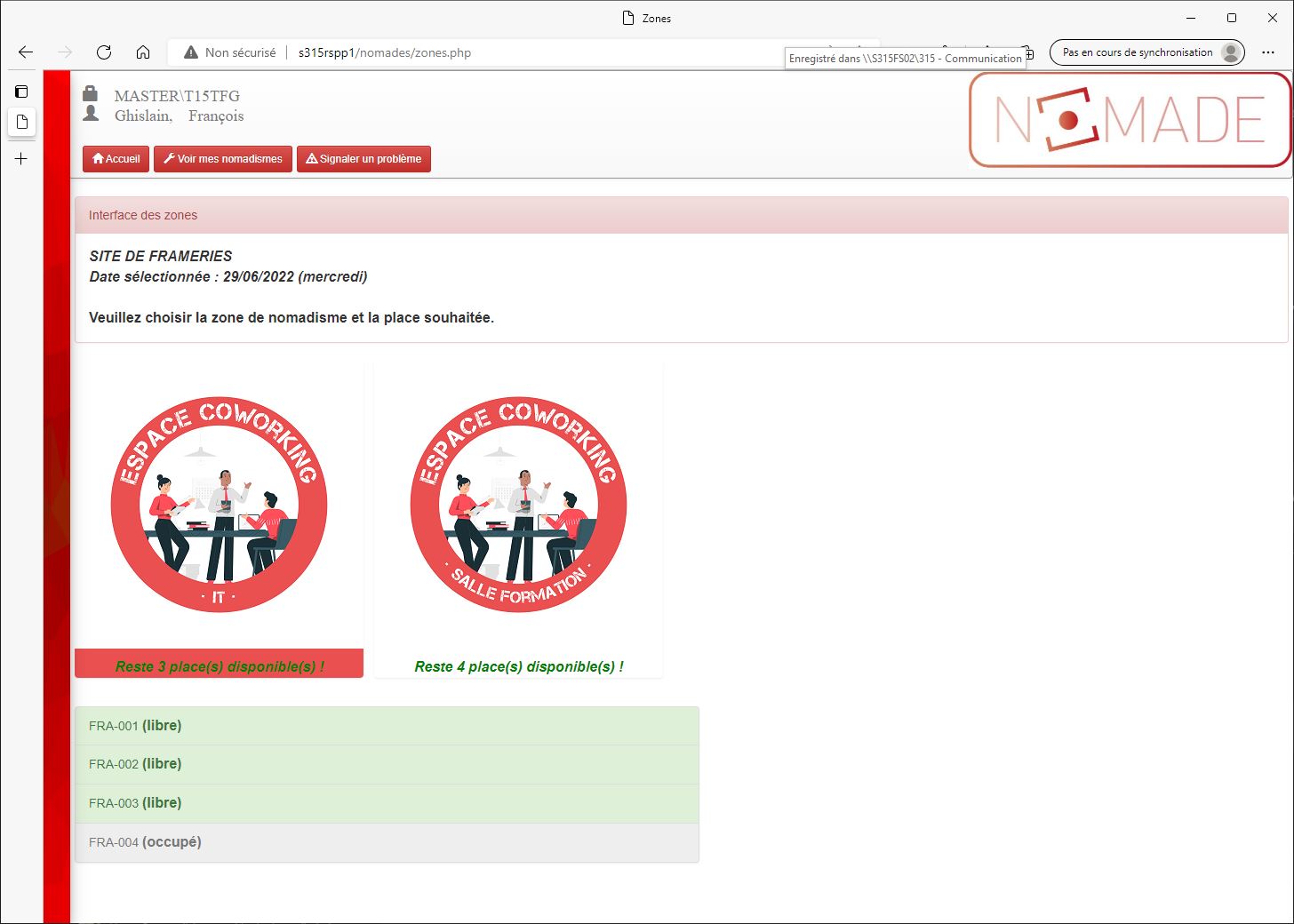
Fig. 002
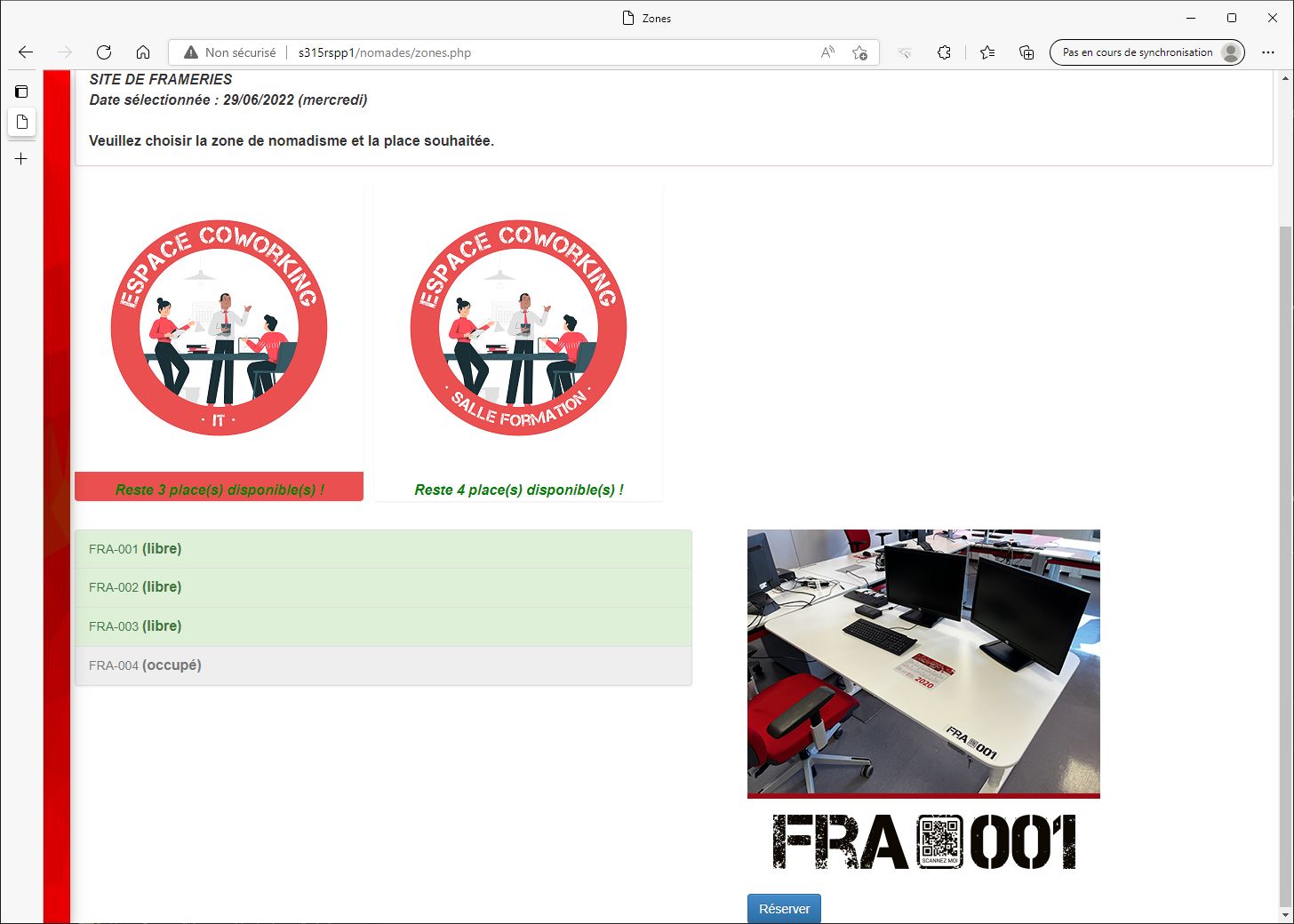
Fig. 003
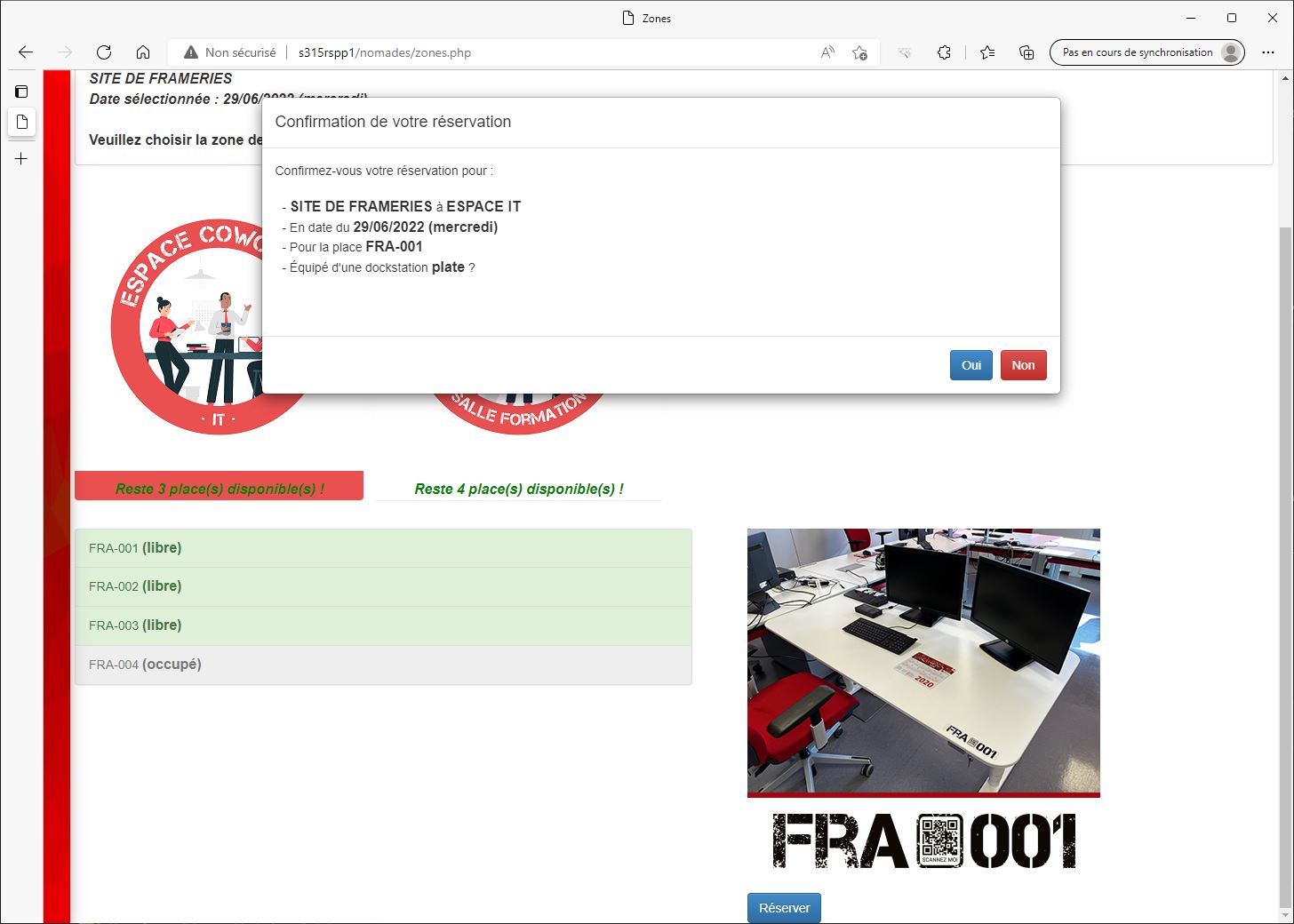
Fig. 004
Interface des zones & places
- L’utilisateur a la possibilité de consulter les zones disponibles qui se rapportent au site & date choisis initialement.
Les disponibilités des zones s’affichent sous celles-ci.
- Si la zone comporte encore des places disponibles, celles-ci s’affichent au clic sur la zone choisie.
- Lorsque l’utilisateur sélectionne une place disponible, un visuel apparait à droite de l’écran.
L’utilisateur peut ainsi vérifier le matériel Dock station disponible, adéquat.
- Au clic sur le bouton « Réserver », une invite de commandes apparait invitant l’utilisateur à confirmer sa demande.
– Si confirmation, la place est réservée et l’utilisateur est notifié par mail et redirigé vers l’accueil
– Si annulation, l’invite de commandes se ferme et l’utilisateur peut continuer à naviguer
Interface de visualisation et de gestion
- L’utilisateur peut visualiser ses nomadismes, les trier, les gérer, les confirmer le jour-même
- L’utilisateur peut à tout moment annuler un réservation via le premier bouton, dernière colonne (« X »)
- Si annulation, une invite de commandes s’ouvre invitant l’utilisateur à confirmer l’annulation de la réservation.
– Si confirmation, la réservation est annulée et l’utilisateur est notifié.
– Si refus, l’invite de commandes se ferme. - Le deuxième bouton n’est disponible que le jour-même de la réservation et permet de valider la présence sur site qui se rapporte à la réservation
Un mail automatique est envoyé à l’utilisateur le jour-même de sa réservation et le redirige vers l’interface le permettant ainsi de visualiser sa réservation et de la confirmer